
Screenshots
App-Details
- Version
- 1.6
- Größe
- 1.10 MB
- Aktualisiert
- June 3, 2008
- Erfordert
- Windows 2000
- Sprache
- English
- Lizenz
- Free
- Entwickler
- More programs (7)
- Kategorie
- Windows OS
SoftPas auf:
Dieses Produkt ist auch in den folgenden Sprachen verfügbar:
Über Backup SafeKeeper
Download Backup SafeKeeper – Zuverlässiges automatisches Backup‑ & Sync‑Tool
Warum Backup SafeKeeper die clevere Wahl für den Datenschutz ist
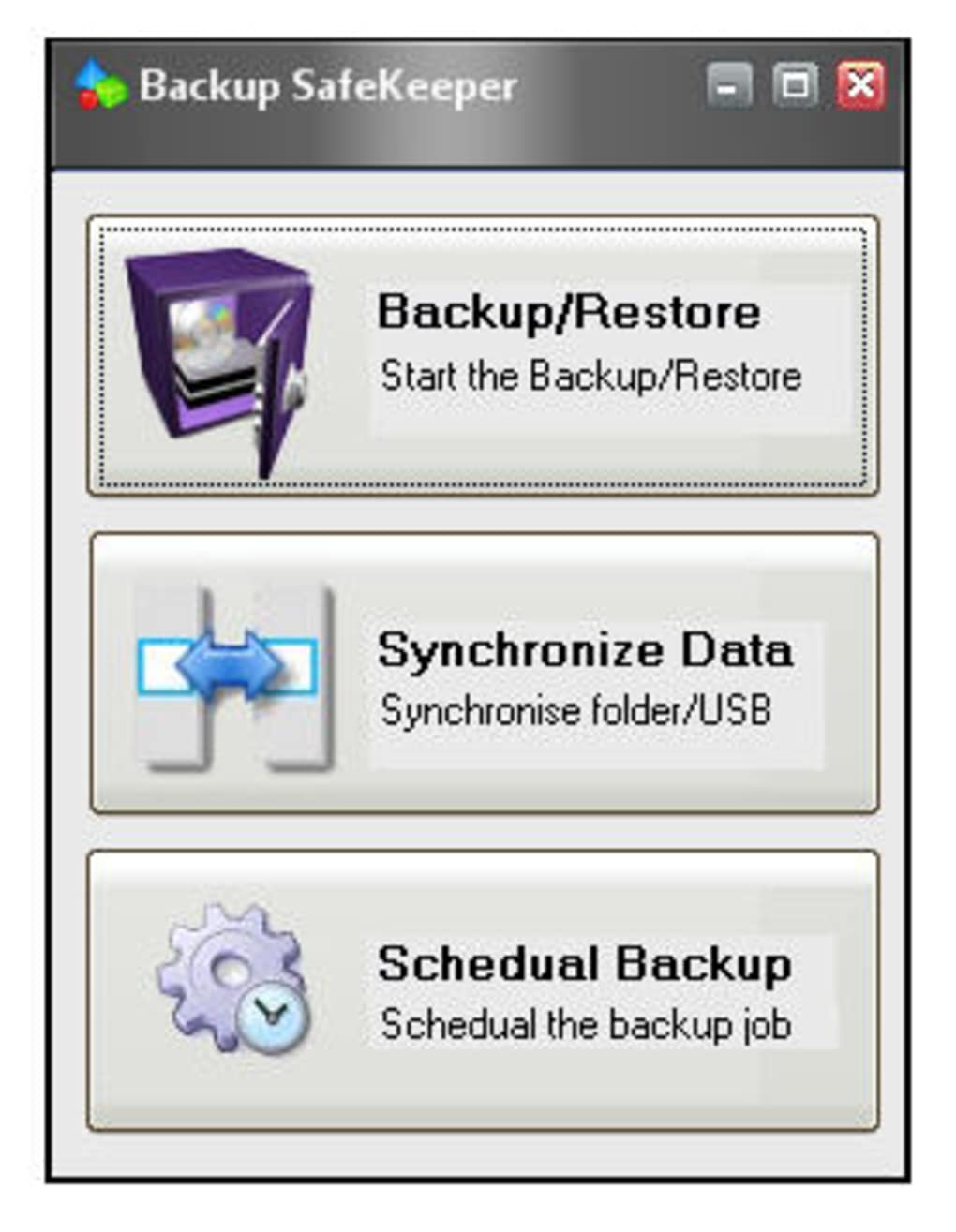
In einer Zeit, in der Datenverlust durch einen einzigen versehentlichen Klick oder einen Hardware‑Fehler passieren kann, ist eine vertrauenswürdige Backup‑Lösung kein optionales Extra mehr – sie ist unverzichtbar. Backup SafeKeeper tritt als kompakte, aber leistungsstarke Anwendung auf, die das Erstellen von Sicherungskopien automatisiert und Ihre Dateien über Geräte hinweg synchronisiert. Im Gegensatz zu vielen aufgeblähten Dienstprogrammen, die Nutzer mit endlosen Optionen überfluten, konzentriert sich SafeKeeper auf die Kernfunktionen: Erstellen komprimierter Archive, Schutz mit Passwörtern und Bereitstellung von Voll‑ und inkrementellen Backup‑Modi. Das Programm integriert zudem einen Scheduler, mit dem Sie wiederkehrende Jobs im Hintergrund einrichten können, sodass Ihre wichtigsten Dokumente stets ohne manuelles Eingreifen geschützt sind. Ob Sie ein Freelancer sind, der Kundendaten jongliert, ein kleines Unternehmen, das Rechnungen sichert, oder ein Gelegenheitsnutzer, der einfach Ruhe haben möchte – Backup SafeKeeper bietet eine unkomplizierte Oberfläche, die die Aufgabe schnell und sicher erledigt. Die Möglichkeit, Daten mit Wechselmedien wie USB‑Sticks zu synchronisieren, fügt eine zusätzliche Redundanz‑Ebene hinzu und gibt Ihnen die Kontrolle darüber, wo Ihre Backups liegen. Das Gleichgewicht zwischen Einfachheit und Flexibilität macht es zu einem herausragenden Werkzeug im überfüllten Backup‑Software‑Markt.
Kernfunktionen & Funktionsübersicht
Funktionsliste
- Voll‑ und inkrementelle Backup‑Modi – ein frisches Archiv erstellen oder nur geänderte Dateien aktualisieren.
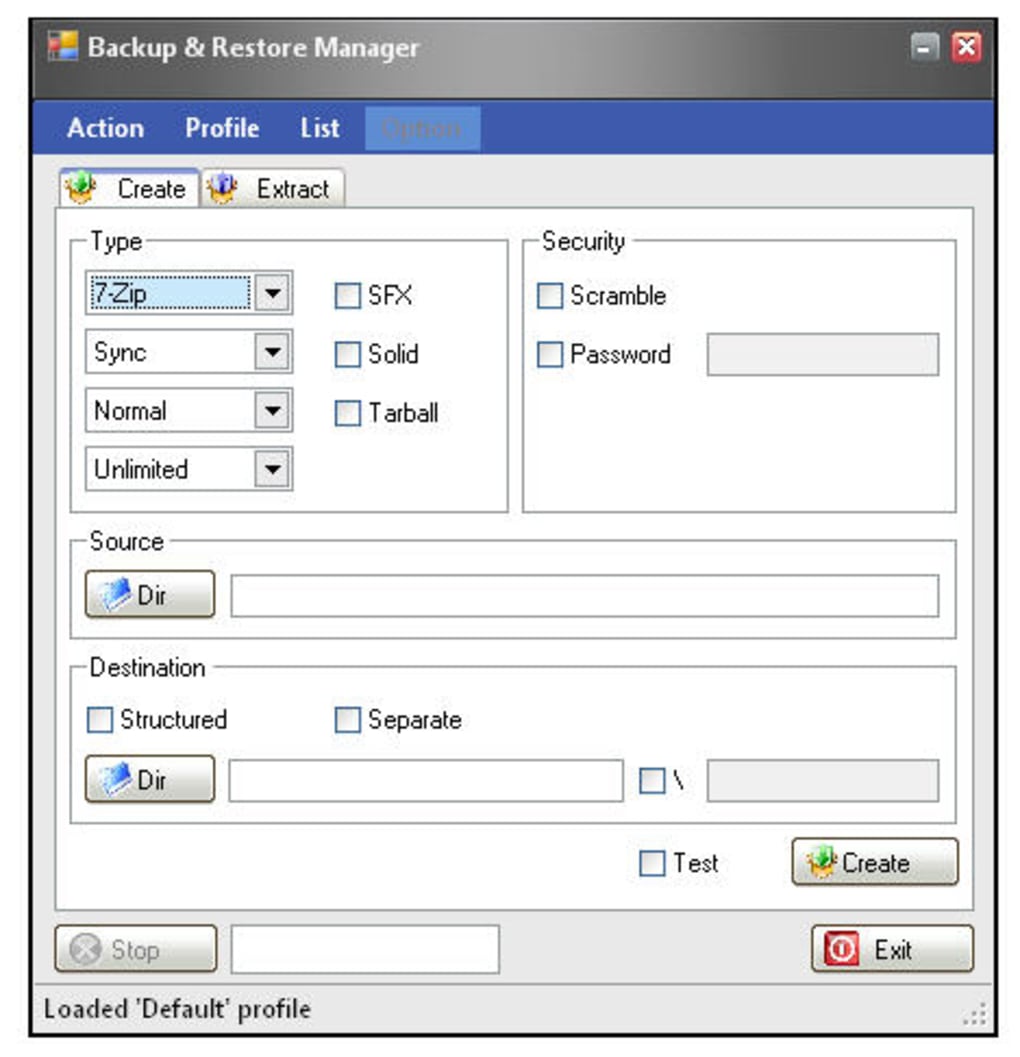
- Mehrere Kompressionsformate (ZIP, 7z, TAR) mit einstellbaren Kompressionsstufen.
- Passwortschutz für Archive mit AES‑256‑Verschlüsselung.
- Eingebauter Scheduler zur Automatisierung täglicher, wöchentlicher oder monatlicher Backup‑Jobs.
- Zweiseitige Datensynchronisation zwischen PC und externen Laufwerken (USB, externe HDD).
- Unterstützung benutzerdefinierter Backup‑Ziele – lokale Ordner, Netzwerkfreigaben oder Cloud‑Mounts.
- Leichtgewichtiger Footprint – läuft still im Hintergrund, ohne Ihr System zu verlangsamen.
- Einfache Drag‑and‑Drop‑Oberfläche zum Auswählen von Dateien und Ordnern.
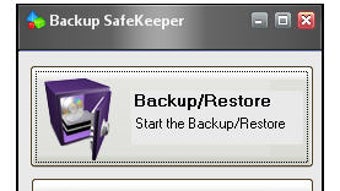
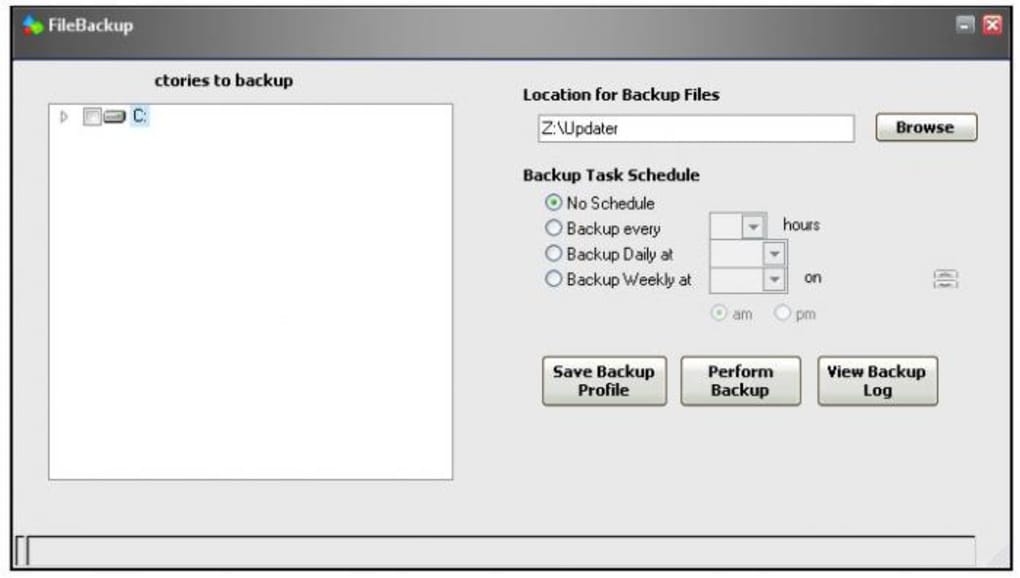
Das Benutzererlebnis beginnt mit einem übersichtlichen Dashboard, das alle konfigurierten Backup‑Jobs, deren Status und den nächsten geplanten Lauf auflistet. Einen neuen Job hinzuzufügen ist so einfach wie das Auswählen des Quellordners, das Festlegen eines Ziels und das Aktivieren des Kontrollkästchens „Zeitplan aktivieren“. Von dort aus können Sie die Kompressionseinstellungen feinjustieren und entscheiden, ob das Archiv verschlüsselt werden soll. Inkrementelle Backups sind besonders wertvoll, weil sie den Speicherverbrauch reduzieren und nachfolgende Durchläufe beschleunigen, indem nur die seit dem letzten Backup geänderten Dateien kopiert werden. Dieser intelligente Ansatz spart nicht nur Festplattenspeicher, sondern minimiert auch die Zeit, die Ihr Computer mit dem Sichern verbringt – ideal für stark ausgelastete Umgebungen.
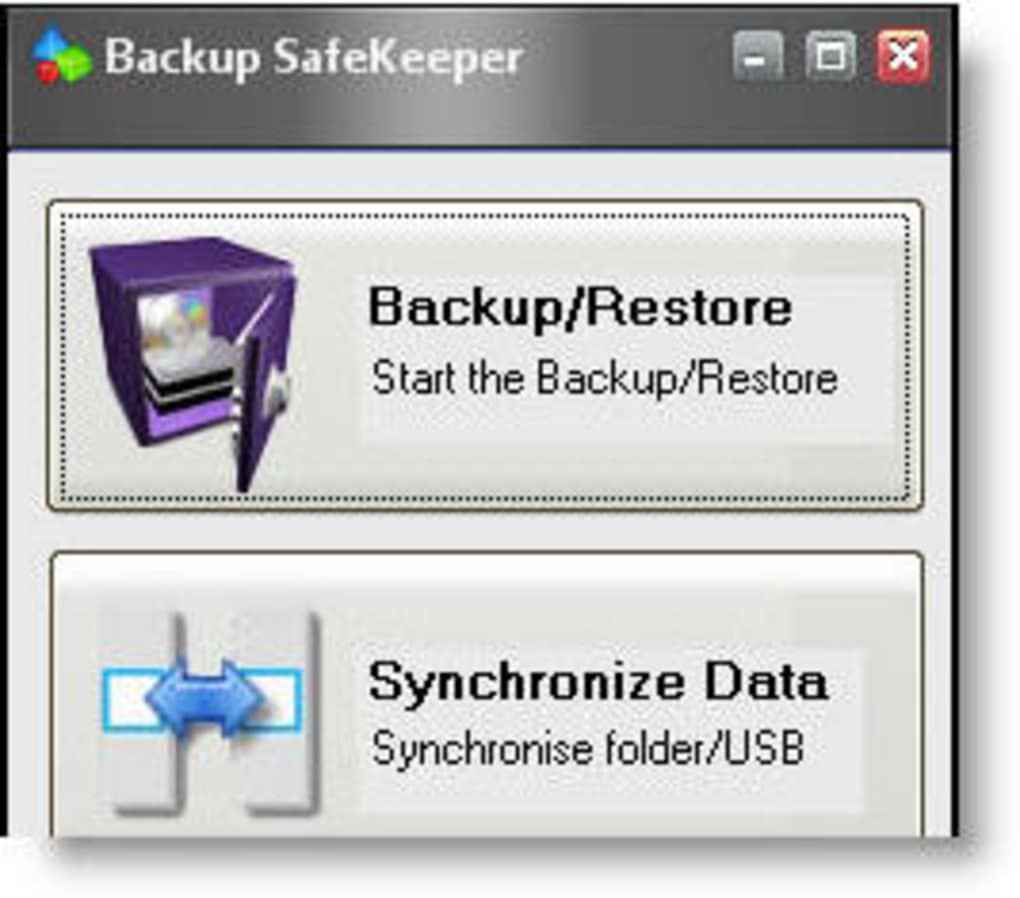
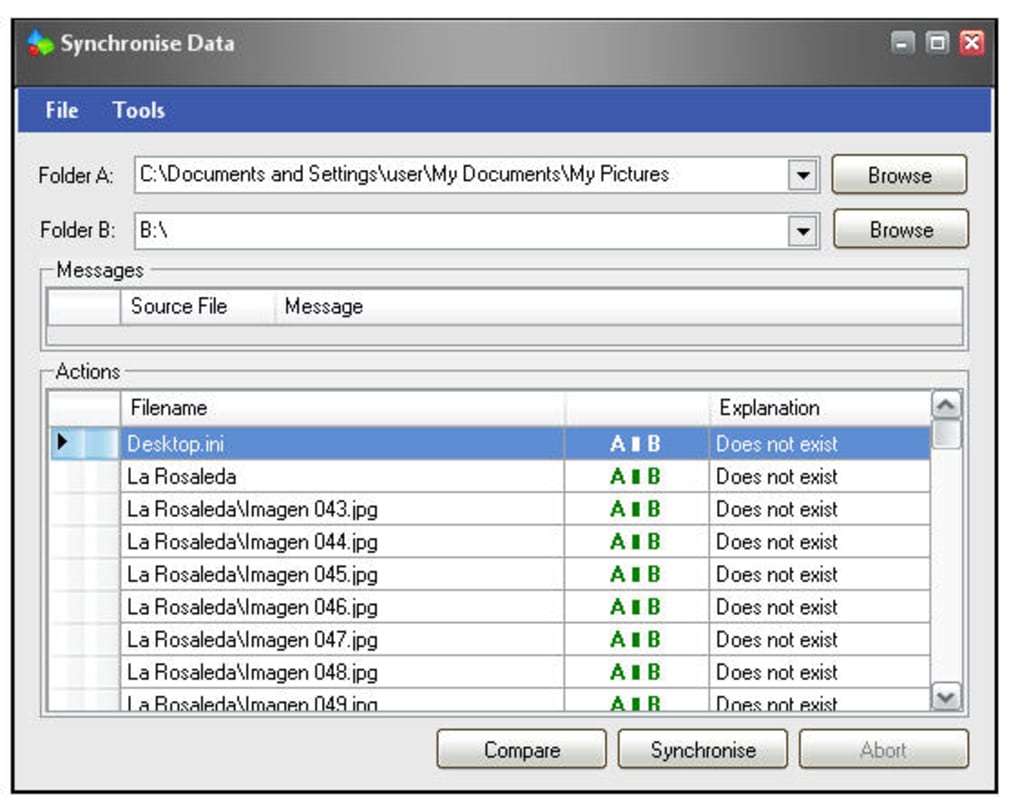
Für Nutzer, die eine portable Kopie ihrer Daten benötigen, bietet das Sync‑Tool eine spiegelartige Funktionalität. Durch Auswahl eines Quellverzeichnisses auf Ihrem PC und eines Zielordners auf einem USB‑Stick kopiert SafeKeeper bei jedem Joblauf automatisch neue oder aktualisierte Dateien auf das Wechselmedium. Die Gegenrichtung wird ebenfalls unterstützt, sodass Sie die neueste Version Ihrer Dateien vom USB‑Laufwerk zurück auf Ihren Computer holen können. Diese bidirektionale Synchronisation ist perfekt für Fachleute, die an mehreren Maschinen arbeiten oder eine zuverlässige „Take‑Home“-Backup‑Lösung benötigen.
Installation, Einrichtung & Kompatibilität
Schritt‑für‑Schritt‑Installationsanleitung
Die Installation von Backup SafeKeeper ist darauf ausgelegt, problemlos zu verlaufen. Befolgen Sie diese Schritte, um die Anwendung zum Laufen zu bringen:
- Besuchen Sie die offizielle Website und klicken Sie auf den Download-Button für Ihr Betriebssystem.
- Führen Sie das Installationsprogramm aus (.exe für Windows, .dmg für macOS). Der Assistent führt Sie durch Lizenzvereinbarung und Zielordnerauswahl.
- Wählen Sie die Standardkomponenten (Kern‑Backup‑Engine, Scheduler, Sync‑Modul) und klicken Sie auf Install.
- Nach Abschluss der Installation starten Sie SafeKeeper über die Desktop‑Verknüpfung oder das Startmenü.
- Der erste Start löst einen kurzen Onboarding‑Assistenten aus, der Ihnen hilft, Ihren ersten Backup‑Job zu erstellen.
Systemanforderungen & unterstützte Plattformen
Backup SafeKeeper läuft nativ auf modernen Desktop‑Betriebssystemen:
- Windows 10, Windows 11 (64‑Bit)
- macOS 10.15 Catalina und später (Intel & Apple Silicon)
Während derzeit keine mobile Version angeboten wird, kann der Desktop‑Client Netzwerk‑ und Cloud‑gemountete Ordner nutzen, wodurch indirekte mobile Kompatibilität über gemeinsam genutzte Speicherlösungen möglich ist. Die Anwendung benötigt mindestens 2 GB RAM und 100 MB freien Festplattenspeicher für die Installation. Für optimale Leistung, insbesondere beim Umgang mit großen Archiven oder hohen Kompressionsstufen, wird eine Solid‑State‑Drive (SSD) empfohlen.
Erstkonfiguration & erstes Backup
Nach dem Start der App werden Sie vom Job Manager begrüßt. Klicken Sie auf New Job und wählen Sie die Dateien oder Ordner aus, die Sie schützen möchten. Wählen Sie ein Ziel – das kann ein lokales Verzeichnis, ein gemapptes Netzwerk‑Share oder ein externes Laufwerk sein. Legen Sie den Backup‑Typ fest (Voll oder Inkremental) und entscheiden Sie, ob Sie die Verschlüsselung aktivieren möchten. Für Nutzer, die automatischen Schutz wünschen, aktivieren Sie die Schedule-Option und wählen Sie eine Frequenz, die zu Ihrem Workflow passt. Abschließend klicken Sie auf Save & Run. Das erste Backup kann je nach Datenmenge etwas Zeit beanspruchen, nachfolgende inkrementelle Durchläufe sind jedoch schnell.
Vor‑ und Nachteile & Häufig gestellte Fragen
Vorteile
- Einfach zu bedienen: Intuitive UI macht das Erstellen von Backups zum Kinderspiel.
- Flexible Backup‑Modi: Voll‑ und inkrementelle Optionen reduzieren den Speicherverbrauch.
- Starke Sicherheit: AES‑256‑Verschlüsselung und Passwortschutz für Archive.
- Automatisierte Zeitplanung: Wiederkehrende Jobs ohne manuelles Eingreifen.
- Bidirektionale Synchronisation: Dateien zwischen PC und Wechselmedien konsistent halten.
- Leichtgewichtig: Geringer Ressourcenverbrauch.
Nachteile
- Dokumentation ist minimal; Anfänger müssen möglicherweise die UI erkunden, um alle Funktionen zu entdecken.
- Keine native Cloud‑Speicher‑Integration (Cloud‑Laufwerke müssen manuell gemountet werden).
- Nur für Windows und macOS verfügbar; keine Linux‑ oder Mobile‑App.
- Erweiterte Berichte und Versionierung sind im Vergleich zu Enterprise‑Lösungen eingeschränkt.
FAQ – Ihre Fragen zu Backup SafeKeeper beantwortet
Kann ich meine Backups mit einem Passwort verschlüsseln?
Ja. Backup SafeKeeper unterstützt AES‑256‑Verschlüsselung. Beim Erstellen oder Bearbeiten eines Jobs aktivieren Sie einfach die Option „Password protect archive“ und geben ein starkes Passwort ein.
Was ist der Unterschied zwischen Voll‑ und inkrementellen Backups?
Ein Vollbackup kopiert jede ausgewählte Datei und erstellt jedes Mal ein komplettes Archiv. Ein inkrementelles Backup kopiert nur Dateien, die seit dem letzten Backup geändert wurden, was Zeit und Speicherplatz spart.
Kann ich Backups planen, die nur laufen, wenn mein Computer untätig ist?
Ja. Der Scheduler enthält eine Option „Run only when idle“. Wenn diese aktiviert ist, startet der Job erst, nachdem das System für den angegebenen Leerlaufzeitraum keine Benutzeraktivität mehr erkennt.
Gibt es eine Grenze für die Größe der Dateien, die ich sichern kann?
Backup SafeKeeper selbst setzt keine harte Grenze; die Beschränkungen ergeben sich aus dem Dateisystem des Ziel‑Laufwerks (z. B. FAT32 vs. NTFS) und dem verfügbaren Speicherplatz.
Wie stelle ich Dateien aus einem Backup‑Archiv wieder her?
Öffnen Sie die Anwendung, gehen Sie zum Reiter „History“, wählen Sie das gewünschte Archiv und klicken Sie auf „Restore“. Wählen Sie einen Zielordner, geben Sie ggf. das Archiv‑Passwort ein, und das Tool extrahiert die ausgewählten Dateien.
Endgültiges Fazit & Handlungsaufruf
Backup SafeKeeper bietet ein hervorragendes Gleichgewicht zwischen Einfachheit und leistungsstarken Backup‑Funktionen. Das leichte Design, kombiniert mit essenziellen Features wie inkrementellen Backups, Verschlüsselung und Zeitplanung, macht es zu einer soliden Wahl für Einzelpersonen und kleine Teams, die ihre Daten schützen wollen, ohne den Overhead von Enterprise‑Lösungen. Während das Fehlen umfangreicher Dokumentation und nativer Cloud‑Integrationen Power‑User abschrecken könnte, ist die Kernfunktionalität zuverlässig und sicher. Wenn Sie nach einem verlässlichen, einfach zu bedienenden Backup‑Tool suchen, das zudem einen USB‑Stick synchronisieren kann, liefert Backup SafeKeeper genau das, was es verspricht.
Bereit, Ihre Dateien zu schützen? Downloaden Sie Backup SafeKeeper jetzt und richten Sie Ihr erstes Backup in wenigen Minuten ein. Schützen Sie Ihre Dokumente, Fotos und Projekte, bevor es zu spät ist – denn ein guter Backup‑Plan sollte automatisch, sicher und mühelos sein.
Anleitungen & Tutorials
So installierst du Backup SafeKeeper
- Klicke oben auf die Schaltfläche Herunterladen.
- Akzeptiere nach der Weiterleitung die Bedingungen und klicke auf Installieren.
- Warte, bis der Download von Backup SafeKeeper auf deinem Gerät abgeschlossen ist.
So verwendest du Backup SafeKeeper
Diese Software wird hauptsächlich für die oben beschriebenen Kernfunktionen verwendet. Öffne die App nach der Installation, um ihre Möglichkeiten zu erkunden.
Nutzerbewertungen
Noch keine Bewertungen. Teile als Erste/r deine Erfahrung.
Das könnte dir auch gefallen
mehr
Llama 2
Free-to-use large language model As the new addition to Meta’s arsenal of langua...

NotebookLM
Revolutionizing the note-taking and idea-generation process NotebookLM is an exp...

Github co pilot
AI-inspired software development and coding platform GitHub Copilot is a browser...

Google Gemma
Google’s lightweight AI models Introducing Google Gemma , a family of cutting-ed...

AI Image Enlarger
A free app for Windows, by ai-image-larger. AI Image Enlarger is a free software...

DALL E
AI-driven text-to-image transformation engine DALL·E is a free graphic and desig...